Wie man Bluetooth-Ohrhörer koppelt (Vollständiger Leitfaden)
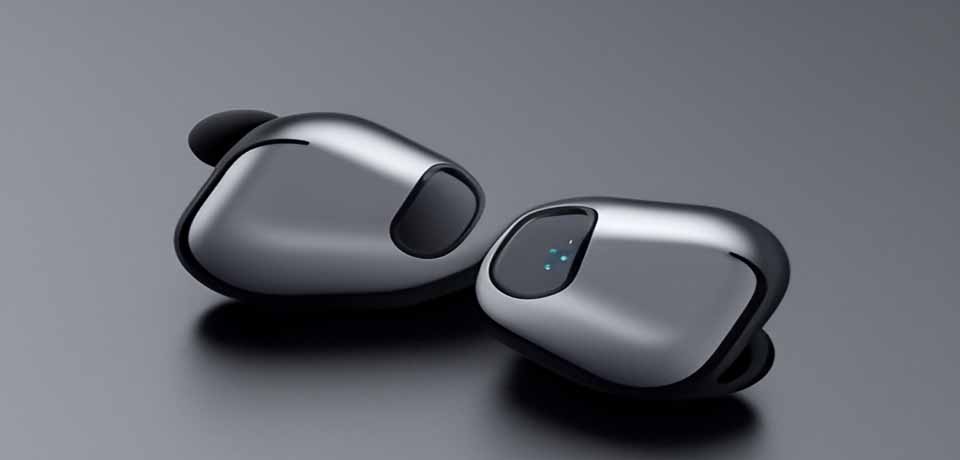
Bluetooth-Ohrhörer sind eine beliebte Wahl zum Musikhören und Annehmen von Anrufen unterwegs. Sie bieten eine bequeme, kabellose Alternative zu herkömmlichen Kopfhörern und sorgen für eine bequeme, sichere Passform.
Aber wie verbindet man Bluetooth-Ohrhörer? Nun, das Verbinden Ihrer Ohrhörer mit verschiedenen Geräten kann verwirrend erscheinen.
In diesem Blog werden unsere Experten Sie durch die Schritte führen, um Ihre Bluetooth-Ohrhörer mit verschiedenen Geräten zu verbinden: von einem Smartphone, iOS, Android, Mac, PC oder TV. Dieser Leitfaden bietet Ihnen alle Tipps und Tricks, um eine nahtlose und effiziente Verbindung sicherzustellen.
Also, tauchen wir ein und erkunden die Welt der Bluetooth-Ohrhörer!
Wie man Bluetooth-Ohrhörer verbindet
Das Einrichten von Bluetooth-Ohrhörern muss nicht einschüchternd sein, es ist ein relativ einfacher Prozess.
Zuerst müssen Sie den Bluetooth-Kopplungsmodus auf dem Gerät aktivieren, mit dem Sie Ihre Bluetooth-Kopfhörer verbinden möchten.
Sobald der Bluetooth-Kopplungsmodus aktiviert ist, suchen Sie einfach nach 'Bluetooth-Einstellungen' in den Einstellungen Ihres Bluetooth-Geräts und beginnen Sie nach Bluetooth-fähigen Geräten in der Nähe zu suchen. Ihre Bluetooth-Kopfhörer sollten als eines davon erscheinen. Jetzt müssen Sie nur noch die Bluetooth-Kopfhörer zur Verbindung auswählen. Und schon sind Sie mit Ihren Bluetooth-Ohrhörern verbunden.
Profi-Tipps:
Was Sie vor dem Koppeln Ihrer kabellosen Ohrhörer überprüfen sollten:
Audio - bestätigen Sie den Lautstärkepegel des Geräts, mit dem Sie verbinden möchten. Stellen Sie sicher, dass er nicht zu niedrig ist oder stummgeschaltet ist.
Stromversorgung - überprüfen Sie, ob Ihre kabellosen Kopfhörer aufgeladen sind und das Gerät, mit dem Sie verbinden möchten, ebenfalls aufgeladen ist. Wenn der Akku schwach ist, könnte die Verbindung beim Koppeln unterbrochen werden, und Sie können sie nicht verbinden.".
Entfernung - bestätigen Sie, dass Ihre Bluetooth-Ohrhörer und das Gerät, mit dem Sie verbinden möchten, nicht zu weit voneinander entfernt sind. Halten Sie sie drei Fuß voneinander entfernt. Sie erhalten eine stärkere Verbindung, wenn sie nah beieinander sind, und es ist einfacher zu koppeln, wenn die Kopfhörer und das Gerät nah beieinander sind.
Wie kabellose Kopfhörer funktionieren und wie man sie verbindet
Kabellose Kopfhörer funktionieren, indem sie sich über die Bluetooth-Technologie mit einem Gerät verbinden oder koppeln. Diese Technologie verwendet Radiowellen, um den Ton vom Gerät zu den Kopfhörern zu übertragen, ohne physische Kabel zu verwenden.
So verbinden oder koppeln Sie kabellose Bluetooth-Kopfhörer mit einem Bluetooth-Gerät:
- Gehen Sie zu den Einstellungen Ihres Geräts und schalten Sie Bluetooth auf Ihrem Gerät ein.
- Halten Sie die Taste an Ihren Kopfhörern gedrückt, bis ein Licht zu blinken beginnt. Dies zeigt an, dass die Kopfhörer im Koppelungsmodus sind und bereit sind, gekoppelt zu werden.
- Für das Bluetooth-Gerät, mit dem Sie sich verbinden möchten, gehen Sie zum Bluetooth-Einstellungsmenü und suchen Sie nach den verfügbaren Geräten.
- Wählen Sie Ihre Kopfhörer aus der Liste der verfügbaren Geräte aus.
- Jetzt sollte Ihr Gerät mit Ihren Kopfhörern verbunden sein und den Ton über sie abspielen.
Profi-Tipp: Unterschiedliche Kopfhörer haben unterschiedliche Koppelungsmethoden, daher überprüfen Sie die Anweisungen des Herstellers auf ihrer Website oder im Handbuch für spezifische Details.
Nachdem Sie verbunden sind, können Sie in der Regel die Lautstärke von Ihren Kopfhörern aus steuern, und die Tonqualität wird drahtlos an die Kopfhörer übertragen, sodass Sie Ihre Musik oder Medien genießen oder Anrufe ohne störende Kabel tätigen können.
Verbinden Sie kabellose Kopfhörer mit einem Fernseher
Wenn Sie Ihre kabellosen Kopfhörer mit Ihrem Fernseher verbinden, müssen Sie sicherstellen, dass Ihr Fernseher Bluetooth-Konnektivität oder einen separaten Bluetooth-Sender unterstützt.
Folgen Sie diesen Schritten:
- Aktivieren Sie die Bluetooth-Funktion auf Ihrem Fernseher oder t"Der Bluetooth-Sender.
- Setzen Sie Ihre kabellosen Kopfhörer in den Pairing-Modus. Drücken Sie die Taste an Ihren Kopfhörern, bis das Licht leuchtet, was bedeutet, dass die Kopfhörer bereit sind, gepaart zu werden.
- Auf Ihrem Fernseher oder Bluetooth-Sender suchen Sie nach verfügbaren Bluetooth-Geräten.
- Wählen Sie Ihre kabellosen Kopfhörer aus der Liste der verfügbaren Geräte aus und paaren Sie sie mit Ihrem Fernseher oder Bluetooth-Sender.
- Jetzt, da die Kopfhörer gepaart sind, können Sie die Audioeinstellungen an Ihrem Fernseher oder Bluetooth-Sender anpassen, um den Ton an die Kopfhörer zu leiten.
- Setzen Sie Ihre Kopfhörer auf und passen Sie die Lautstärke auf Ihr gewünschtes Niveau an.
Pro-Tipp: Die Schritte können je nach Modell Ihres Fernsehers und Ihrer Kopfhörer variieren. Sie können das Handbuch für beide Geräte oder die Anweisungen des Herstellers überprüfen, um dies zu bestätigen.
Verbinden Sie kabellose Kopfhörer mit einer Xbox 360
Die Xbox 360 ist kompatibel mit kabellosen Kopfhörern mit und ohne Bluetooth-Funktion.
Wir beginnen mit den Schritten, um die Xbox 360 mit Bluetooth-Kopfhörern zu verbinden:
- Um die Bluetooth-Kopfhörer zu koppeln, müssen Sie sicherstellen, dass die Kopfhörer aufgeladen sind.
- Drücken Sie die Sync-Taste an der Xbox 360-Konsole; dies versetzt die Konsole in den Entdeckungsmodus, damit sie aktiv nach Geräten suchen kann, um sie zu koppeln oder zu verbinden.
- Wenn Ihre kabellosen Kopfhörer eine Sync-Taste haben, drücken Sie diese, um das Pairing mit der Xbox 360 zu starten, oder Sie müssen möglicherweise nach verfügbaren Bluetooth-Geräten innerhalb des Einstellungsmenüs Ihrer Kopfhörer suchen.
- Nach einigen Sekunden Suche sollten Sie die Xbox 360 unter diesen Geräten sehen, sobald sie entdeckt wurde. Jetzt können Sie sie auswählen und das Bluetooth-Setup abschließen - dann sind Sie verbunden und bereit loszulegen.
Verbindung von kabellosen Kopfhörern ohne Bluetooth mit einer Xbox 3""60 ist auch ein einfacher Prozess:
- Verbinden Sie den Sender mit dem Audioausgang.
- Stecken Sie das AC-Adapterkabel in den DC IN-Port und stecken Sie den Netzstecker in eine Steckdose.
- Sobald es eingeschaltet ist, sollten Sie es einschalten und auf den Pairing-Modus einstellen.
- Verbinden Sie als nächstes die kabellosen Kopfhörer mit ihrem Empfänger mit Kabeln oder Steckern und verbinden Sie diesen gleichen Empfänger mit dem Ende des Senderports.
- Schalten Sie Ihr kabelloses Headset ein und genießen Sie Ihr Lieblingsspiel auf Ihrer Xbox 360 ohne Kabel.
So verbinden Sie kabellose Ohrhörer mit Android
Das Verbinden von kabellosen Ohrhörern mit einem Android-Gerät ist ein einfacher Vorgang. So geht's:
- Überprüfen Sie das Handbuch oder die Produktinformationen Ihres Android-Telefons, um sicherzustellen, dass es mit den Ohrhörern kompatibel ist, die Sie verbinden möchten.
- Sobald Sie die Kompatibilität bestätigt haben, können Sie das Bluetooth Ihres Android-Geräts einschalten; Sie finden es im Einstellungsmenü.
- Nachdem Bluetooth eingeschaltet ist - wählen Sie Ihre Ohrhörer aus der Liste der verfügbaren Geräte aus und warten Sie, bis sie verbunden sind.
- Stellen Sie sicher, dass sie verbunden sind und passen Sie die Lautstärke an.
Jetzt sind Sie bereit, Musik zu hören, Anrufe zu tätigen oder einen Ihrer Lieblings-Podcasts mit Ihren Ohrhörern anzuhören.
Kabellose Kopfhörer mit einem iPhone verbinden
Ja, kabellose Kopfhörer können mit iPhones verbunden werden. iPhones unterstützen Bluetooth-Konnektivität, sodass Sie kabellose Kopfhörer mit Ihrem Gerät verbinden können. Befolgen Sie diese Schritte, um eine Verbindung herzustellen:
- Schalten Sie Ihre kabellosen Kopfhörer ein und setzen Sie sie in den Pairing-Modus.
- Gehen Sie zur Einstellungs-App auf Ihrem iPhone.
- Aktivieren Sie auf Ihrem iPhone das Bluetooth im Einstellungsmenü.
- Finden Sie die kabellosen Kopfhörer in der Liste der verfügbaren Geräte und tippen Sie auf sie, um eine Verbindung herzustellen.
- In wenigen Sekunden werden die Kopfhörer mit Ihrem iPhone verbunden sein.
"Wenn Sie NFC (Near Field Communication)-fähige Kopfhörer mit Ihrem iPhone verbinden möchten, so geht's:
- Aktivieren Sie die Bluetooth-Funktion im Einstellungsmenü Ihres iPhones.
- Bringen Sie Ihre Kopfhörer in die Nähe Ihres iPhones. Ein "Verbinden"-Button wird auf Ihrem iPhone-Bildschirm angezeigt. Klicken Sie darauf, um eine Verbindung herzustellen.
So verbinden Sie Bluetooth-Kopfhörer mit einem Mac-Computer
Es gibt 3 Möglichkeiten, Ihre Bluetooth-Kopfhörer mit einem Mac-Computer zu verbinden. Wir werden jede unten erklären.
So verbinden Sie Bluetooth-Kopfhörer mit einem Mac über die Systemeinstellungen
Wenn Sie nicht technikaffin sind, ist diese Methode zur Verbindung von Bluetooth-Kopfhörern mit einem Mac über die Systemeinstellungen für Sie am bequemsten. Befolgen Sie einfach diese Schritte:
- Klicken Sie auf das Apple-Symbol in der oberen linken Ecke des Bildschirms.
- Wählen Sie "Systemeinstellungen".
- Klicken Sie auf "Bluetooth".
- Vergewissern Sie sich, dass Bluetooth eingeschaltet ist.
- Klicken Sie auf "Neues Gerät koppeln".
- Versetzen Sie Ihre Bluetooth-Kopfhörer in den Kopplungsmodus (überprüfen Sie das Handbuch des Geräts für Anweisungen).
- Wählen Sie die Kopfhörer aus der Liste der verfügbaren Geräte aus.
- Befolgen Sie gegebenenfalls weitere Bildschirmanweisungen, um den Kopplungsvorgang abzuschließen.
Sobald die Kopfhörer gekoppelt sind, erscheinen sie in der Liste der verbundenen Geräte in den Bluetooth-Einstellungen, und der Ton sollte automatisch über sie abgespielt werden.
So verbinden Sie Bluetooth-Kopfhörer mit einem Mac über das KontrollzentrumSchneller als die Verbindung über die Systemeinstellungen und besser, wenn Sie Ihre Kopfhörer mit mehreren Geräten verwenden:
- Klicken Sie auf das Kontrollzentrum-Symbol in der oberen rechten Ecke des Bildschirms (sieht aus wie drei Schieberegler).
- Klicken Sie auf das Bluetooth-Symbol.
- Vergewissern Sie sich, dass Bluetooth eingeschaltet ist.
- Klicken Sie auf "Neues Gerät koppeln".
- Versetzen Sie Ihre Bluetooth-Kopfhörer in den Kopplungsmodus ("").Überprüfen Sie das Handbuch des Geräts für Anweisungen).
- Wählen Sie die Kopfhörer aus der Liste der verfügbaren Geräte aus.
- Befolgen Sie zusätzliche Bildschirmanweisungen, um den Pairing-Vorgang abzuschließen.
Sobald die Kopfhörer gekoppelt sind, erscheinen sie in der Liste der verbundenen Geräte in den Bluetooth-Einstellungen, und der Ton sollte automatisch über sie abgespielt werden.
So verbinden Sie Bluetooth-Kopfhörer mit einem Mac über die Menüleistenshortcut
Der einfachste Weg, um eine Verbindung herzustellen, da Sie keine Popup-Menübildschirme benötigen, aber Sie müssen es zuerst bekommen
Um Bluetooth-Kopfhörer mit einem Mac über die Menüleistenshortcut zu verbinden, befolgen Sie diese Schritte:
- Klicken Sie auf das Bluetooth-Symbol in der oberen rechten Ecke des Bildschirms (sieht aus wie ein stilisiertes "B").
- Vergewissern Sie sich, dass Bluetooth eingeschaltet ist.
- Klicken Sie auf "Bluetooth-Einstellungen öffnen".
- Klicken Sie auf "Ein neues Gerät koppeln".
- Versetzen Sie Ihre Bluetooth-Kopfhörer in den Pairing-Modus (überprüfen Sie das Handbuch des Geräts für Anweisungen).
- Wählen Sie die Kopfhörer aus der Liste der verfügbaren Geräte aus.
- Befolgen Sie zusätzliche Bildschirmanweisungen, um den Pairing-Vorgang abzuschließen.
Sobald die Kopfhörer gekoppelt sind, erscheinen sie in der Liste der verbundenen Geräte in den Bluetooth-Einstellungen, und der Ton sollte automatisch über sie abgespielt werden.
Pro - Tipps:
- Der erste Vorschritt, bevor Sie beginnen, besteht darin, sicherzustellen, dass die Bluetooth-Kopfhörer im Pairing-Modus eingeschaltet sind.
- Wenn die Mac-Version, die Sie haben, alt und veraltet ist, werden Sie möglicherweise aufgefordert, einen PIN-Code einzugeben. Die allgemeinen PIN-Codes lauten: 0000, 1111 oder 1234 für die Bluetooth-Verbindung.
So verbinden Sie Bluetooth-Kopfhörer mit einem PC
Das Verbinden Ihres Bluetooth mit Ihrem PC ist ein sehr einfacher Vorgang. Die Schritte können je nach der Windows-Version, die Sie verwenden, ein wenig variieren, aber die Grundlagen sind die gleichen:
- Bestätigen Sie, dass Ihre Bluetooth-Kopfhörer sich im Pairing-Modus befinden.
- Gehen Sie auf Ihrem PC zu Einstellungen und klicken Sie auf Geräte.
- Klicken Sie auf Bluetooth & andere Geräte und schalten Sie Bluetooth ein.
- Wählen Sie die Kopfhörer aus der Liste der verfügbaren Geräte aus und klicken Sie auf Pair.
- Warten Sie, während die Kopfhörer mit Ihrem PC verbunden sind, und das war's, Sie sind bereit.
Premium-Ohrhörer:
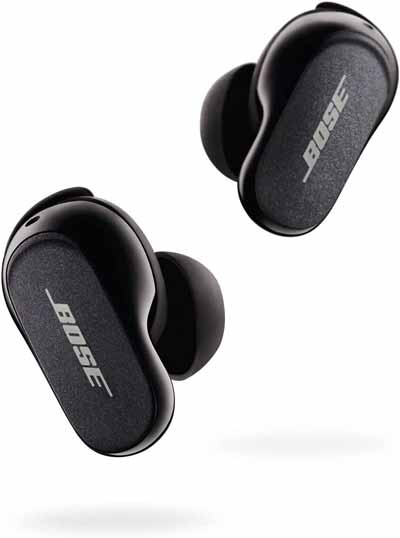
NEUE Bose QuietComfort Earbuds II, Kabellos, Bluetooth, Die besten Noise Cancelling In-Ear-Kopfhörer der Welt mit Personalisierter Geräuschunterdrückung & Sound, Triple Black
4,3 von 5 Sternen
2.016 Bewertungen
Laut unseren Experten erfüllen diese Ohrhörer der nächsten Generation alle Anforderungen, daher verwundert es nicht, dass sie von Benutzern bevorzugt werden. Die Ohrhörer wurden entwickelt und konstruiert, um Ihnen als kabellose, Bluetooth- und Geräuschunterdrückungs-Ohrhörer zu passen.
Die Marke Bose ist bekannt für hochwertige Produkte und Klangqualität, so dass Sie den Lärm draußen reduzieren und Ihre Playlist, Lieblings-Podcasts hören oder einfach einige Videos ansehen oder ein paar Anrufe tätigen können.
Der langlebige Akku bietet Ihnen bis zu 6 Stunden Audio Ihrer Wahl und die Schnellladefunktion gibt Ihnen in nur 20 Minuten 2 Stunden Akkulaufzeit, das ist großartig!
Zweitbeste Ohrhörer:
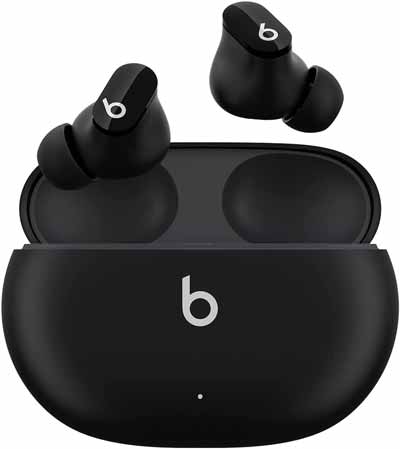
Beats Studio Buds - Echte Kabellose Geräuschunterdrückungs-Ohrhörer - Kompatibel mit Apple & Android
"droid, Eingebautes Mikrofon, IPX4-Bewertung, Schweißresistente Ohrhörer, Class 1 Bluetooth-Kopfhörer - Schwarz
4,4 von 5 Sternen
56.368 Bewertungen
Die Beat-Knospen sind ein Biest und alles über den Bass, sie sind kompatibel mit Apple und Android, sodass Sie eingebaute Funktionen für einfache Einrichtung und einfache One-Touch-Verwendung erhalten.
Die Marke Beat ist berühmt für ihre hochwertige Audio- und Designqualität und Sie erhalten 8 Stunden lang anhaltende Akkulaufzeit oder bis zu 24 Stunden, wenn Sie das taschengroße Ladegehäuse verwenden. Die kompakte Größe macht sie bequem und passt in Ihren Gehörgang, und Sie können den Klang mit zwei Modi der aktiven Geräuschunterdrückung und dem Transparenzmodus steuern.
Benutzer können nicht genug davon bekommen, sie lieben, wie einfach es zu bedienen ist und den Bass genießen, ganz zu schweigen von der Geräuschunterdrückung, die es Ihnen ermöglicht, die Stille zu genießen.
Die budgetfreundlichen Ohrhörer:
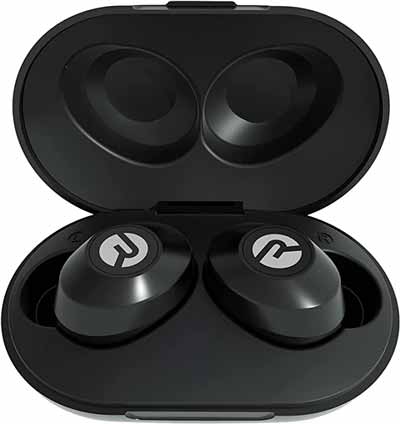
Raycon Die Everyday Bluetooth Wireless Earbuds mit Mikrofon- Stereo Sound In-Ear Bluetooth Headset True Wireless Earbuds 32 Stunden Wiedergabezeit (Matt Schwarz)
4,4 von 5 Sternen
19.113 Bewertungen
Diese Ohrhörer sind kostengünstig und bieten Ihnen dennoch eine hohe Klangqualität und einfach zu bedienende kabellose Bluetooth-Knospen.
Der Akku kann la"Bis zu 8 Stunden mit einer einzigen Ladung und Sie können unterwegs aufladen und 32 Stunden den besten Bassklang erhalten. Sie können es unterwegs genießen - auf dem Weg ins Büro oder zur Klasse oder beim Training, in einem offenen Raum und sogar unterwegs, wenn Sie möchten, dass die Musik weiterläuft.
Zusammenfassend ist das Pairing von Bluetooth-Ohrhörern mit Ihrem Gerät ein sehr einfacher Vorgang, den Sie in nur wenigen schnellen Schritten durchführen können. Dieser vollständige Leitfaden sollte Ihnen alle benötigten Informationen geben und es so einfach und unkompliziert wie möglich machen.
Stellen Sie sicher, dass Ihr Gerät im Pairing-Modus bereit ist und in der Nähe Ihrer Ohrhörer liegt, und schon kann es losgehen. Keine Sorge, wenn Ihre Ohrhörer von einer anderen Marke oder einem anderen Modell sind, die Schritte werden ähnlich sein. Verabschieden Sie sich von verhedderten Kabeln und sagen Sie hallo zu erstaunlichen Audio-Abenteuern mit Ihren praktischen kabellosen Ohrhörern.