Wie man Lautsprecher mit einem Laptop oder einem PC verbindet
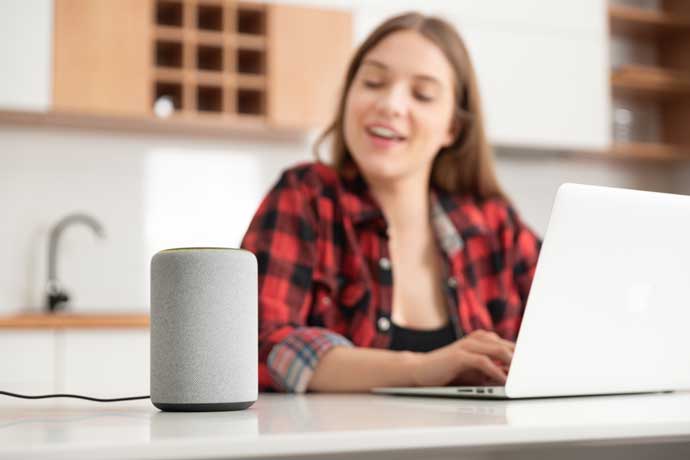
Wussten Sie, dass Sie die süßen Klänge Ihrer Lieblingsmusik genießen können, ohne ins Schwitzen zu geraten? Egal, ob Sie technisch versiert auf Expertenebene sind oder ein Anfänger in dieser technischen Welt, das Anschließen von Lautsprechern an Computer ist nicht so kompliziert, wie es klingt.
Alles, was Sie brauchen, ist zu verstehen, welche Komponenten und Kabel für optimale Audioqualität erforderlich sind, wie z.B. Kabel, Soundkarten, Audiobuchsen und mehr.
Unsere Experten erläutern in diesem Leitfaden alles, was Sie wissen müssen und worauf Sie sich vorbereiten sollten, bevor Sie Ihre Lautsprecher einrichten. Also lassen Sie uns anfangen und Ihr Klangerlebnis verbessern und lernen, wie Sie Lautsprecher an Ihren Computer oder Laptop anschließen.
So schließen Sie Lautsprecher mit USB an den Computer an
Es gibt ein paar einfache Schritte zu befolgen, wenn Sie USB-Lautsprecher an Ihren Computer anschließen. Sie benötigen USB-Lautsprecher, ein USB-Kabel und Ihren Computer.
Stecken Sie zunächst das USB-Kabel in den USB-Anschluss Ihres Computers. Normalerweise finden Sie USB-Anschlüsse hinten, obwohl sie auch an einer Seite oder einer anderen Seite sein können.
Sobald es eingesteckt ist, schalten Sie die USB-Lautsprecher ein. Nachdem die Lautsprecher angeschlossen sind, sollten Sie automatisch Ton über Ihre USB-Lautsprecher hören, und jetzt sind Sie bereit.
Lautsprecher nur mit AUX
Wenn Sie nach einer einfachen Möglichkeit suchen, Ihre Musik oder Lieblings-Podcast abzuspielen, dann können Lautsprecher mit AUX eine gute Option sein.
Aktive Lautsprecher, auch bekannt als Aktivlautsprecher, verfügen über eingebaute Verstärker, um die Leistung bereitzustellen, die benötigt wird, um Ihre Melodien zum Leben zu erwecken. Um die Lautsprecher anzuschließen, müssen Sie sie mit dem AUX-Kabel verbinden.
Es gibt ein paar Schritte zu befolgen, um den AUX-Eingang anzuschließen:
- Finden Sie ein AUX-Kabel, das wi
- ll passen in den Eingang Ihres Lautsprechers und den Ausgang Ihres Geräts.
- Verbinden Sie das AUX-Kabel mit Ihrem Lautsprecher und stecken Sie das andere Ende in die Kopfhörerbuchse Ihres Geräts.
- Drehen Sie die Lautstärke an Ihrem Lautsprecher auf und spielen Sie etwas auf Ihrem Gerät ab. Sie sollten jetzt Ton aus Ihrem Lautsprecher hören können.
Eine weitere Anschlussoption sind Bluetooth-Lautsprecher, die aufgrund ihrer kabellosen Bequemlichkeit immer beliebter werden. Sie benötigen keine Kabel; damit können Sie Ihr Gerät verbinden und ohne Probleme streamen.
Falls dies nicht funktioniert, ist eine weitere Alternative passive Lautsprecher. Sie benötigen externe Geräte wie einen Verstärker oder Receiver und sind nicht betrieben oder haben Bluetooth-Funktionen.
Unabhängig von der Art des Lautsprechers, den Sie wählen, müssen Sie sicherstellen, dass er mit Ihren anderen Geräten funktioniert und die beste Klangqualität liefert.
So verbinden Sie Bluetooth-Lautsprecher mit einem Mac
Das Verbinden von Bluetooth-Lautsprechern mit einem Mac ist schnell und einfach möglich:
- Stellen Sie sicher, dass der Bluetooth-Lautsprecher eingeschaltet ist.
- Sobald dies bestätigt ist, gehen Sie zur Taskleiste Ihres Macs und klicken Sie auf das Bluetooth-Symbol.
- Wählen Sie "Audioausgabe verbinden" im Bluetooth-Menü aus.
- Ihr Mac sollte nun nach Bluetooth-kompatiblen Lautsprechern in der Nähe suchen.
- Wählen Sie dann den Bluetooth-Lautsprecher aus, den Sie verbinden möchten, und klicken Sie auf "Verbinden".
- Jetzt ist Ihr Lautsprecher erfolgreich mit Ihrem Mac gekoppelt.
Nur ein paar einfache Schritte, und wenn dennoch etwas schief geht, hier ist, was passiert ist und wie Sie es beheben können:
- Schalten Sie die Bluetooth-Option aus und wieder ein auf Ihrem Mac.
- Überprüfen Sie erneut, ob die Lautsprecher eingeschaltet sind und nicht ausgeschaltet wurden.
- Wo sind die Lautsprecher platziert? Vielleicht t "Sie sind zu weit entfernt, halten Sie sie innerhalb von 5 Fuß von Ihrem Mac.
- Sind die Lautsprecher aufgeladen oder ist der Akku leer? Das Gleiche gilt für Ihren Mac.
- Sie müssen bestätigen, dass sowohl Lautsprecher als auch Laptop aufgeladen sind oder alternativ an Strom angeschlossen sind.
- Wo ist Ihr WLAN-Router platziert? Dies könnte die Bluetooth-Verbindung beeinträchtigen und die Verbindung unterbrechen. Wenn es in der Nähe ist, stellen Sie sicher, dass Sie es weiter entfernt platzieren.
Also, das sind alle Schritte, die Sie befolgen müssen, um Ihren Mac anzuschließen und Ihre Musik oder Podcasts mit einem größeren Klangbereich zu genießen.
So verbinden Sie Ihren Windows-Laptop mit Bluetooth-Lautsprechern
Um Ihren Windows-Laptop mit einem Bluetooth-Lautsprecher zu verbinden, machen Sie Ihr Audiogerät bereit und befolgen Sie diese Schritte:
Stellen Sie zunächst sicher, dass sowohl die Lautsprecher als auch die Bluetooth-Option des Laptops eingeschaltet sind. Diese ermöglichen den Signalaustausch zwischen ihnen.
Als Nächstes sollten Sie den Namen Ihrer Bluetooth-Lautsprecher in der Liste der verfügbaren Verbindungen auf Ihrem Laptop sehen.
Wählen Sie es schließlich aus und bestätigen Sie die Verbindung.
Experten-Tipps:
Die meisten neuen Laptop-Modelle unterstützen Bluetooth-Funktionen, während ältere Modelle dies möglicherweise nicht tun. In diesem Fall müssen Sie einen USB-Adapter kaufen, um Ihren Laptop mit den Bluetooth-Lautsprechern zu verbinden.
Einige Bluetooth-Geräte erfordern einen zusätzlichen Schritt, wenn Sie sie mit Ihrem Laptop verbinden, z. B. das Eingeben eines Bestätigungscodes oder eine andere Einrichtungsaktion. Der beste Weg, um sicher zu sein, ist, die Anleitung des Herstellers oder die offizielle Website zu konsultieren.
Jetzt können Sie die Lautstärke einschalten und den hochwertigen Klang der externen Bluetooth-Lautsprecher genießen.
Kann ein Bluetooth-Lautsprecher über USB verbunden werden?
Die Antwort ist einfach - ja."". Um eine Verbindung herzustellen, benötigen Sie ein Audiokabel mit einem USB-Anschluss an einem Ende und einem Audiostecker am anderen Ende.
Wenn Sie es haben, stecken Sie das USB-Ende in ein Wandladegerät oder einen Laptop oder PC. Dies liefert die Energie, um Ihren Bluetooth-Lautsprecher einzuschalten.
Stecken Sie dann den Audiostecker in Ihr gewünschtes Gerät (Telefon, MP3-Player usw.).
Nachdem Sie diese Schritte ausgeführt haben, nehmen Sie sich einen Moment Zeit, um die beiden über Bluetooth zu verbinden, und das war's.
Experten-Tipp
Wenn Sie Ihre Bluetooth-Lautsprecher nicht mit Ihrem Laptop oder Computer verbinden können, benötigen Sie wahrscheinlich einen Bluetooth-Dongle. Dies ist ein kleines Hardwarestück, das Sie in einen USB-Anschluss an Ihrem Computer stecken, und es ermöglicht Ihnen, drahtlos mit Bluetooth-Geräten zu verbinden.
Stecken Sie es einfach in den USB-Anschluss Ihres Computers und schalten Sie dann den Bluetooth-Lautsprecher ein. Suchen Sie danach auf Ihrem Computer und wenn Sie es sehen, verbinden Sie sie miteinander.
Der beste AUX-Lautsprecher:
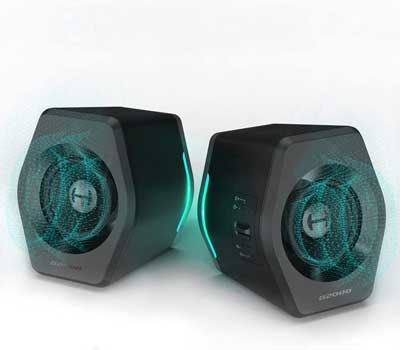
Edifier G2000 32W PC Gaming Computer-Lautsprecher für Laptop Mac Desktop-Computer Woofer-Lautsprecher Bluetooth USB 3,5-mm-AUX-Eingänge RGB-Lichter Multimedia-Lautsprecher Schwarz
4,7 von 5 Sternen
2.134 Bewertungen
Unsere Experten fanden diesen kompakt und handlich, einfach zu bewegen und liefert dennoch massiven Sound, wenn er mit Ihrem Laptop oder Computer verbunden ist. Gamer-Benutzer liebten seinen hochwertigen Klang und die einfache Einrichtung.
Es ist kompatibel mit einem USB-Kabelanschluss oder AUX und drahtlosem Bluetooth. Es ist auch mit einer Vielzahl von elektronischen Geräten kompatibel, was es ideal macht. Kann mit folgenden Geräten verwendet werden: PC, Laptops, Desktops, Tablets, Smartphones, Macs, MP3-Playern und mehr.
Die besten Bluetooth-Computerlautsprecher:
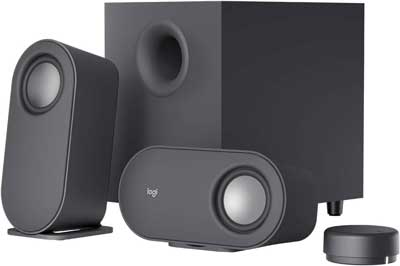
Logitech Z407 Bluetooth Computer-Lautsprecher mit Subwoofer und kabelloser Steuerung, Eindringlicher Sound, Premium-Audio mit mehreren Eingängen, USB-Lautsprecher
4,4 von 5 Sternen
2.128 Bewertungen
Laut unseren Experten bietet diese Option eine Vielzahl von Verbindungen und Schaltern, sodass Sie über Bluetooth, USB oder kabellos eine Verbindung herstellen können, je nachdem, was für Sie funktioniert.
Benutzer fanden die Einrichtung einfach zu handhaben und mochten die Steuerungsoptionen und die Klangqualität. Sie können sie sogar als Ihre Fernsehlautsprecher verwenden und den packenden Bass genießen, besonders wenn Sie es laut mögen.
Premium:
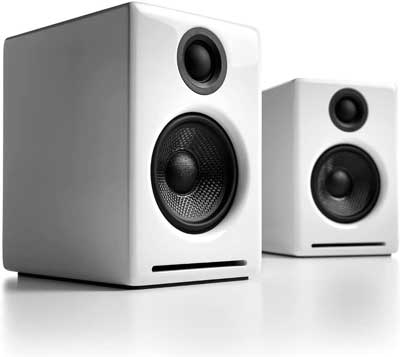
Audioengine A2+ Plus Wireless Speaker Bluetooth | Desktop-Monitor-Lautsprecher | Home-Musiksystem aptX Bluetooth, 60W-Verstärkte Regallautsprecher | AUX-Audio, USB, RCA-Eingänge, 16-Bit-DAC (Weiß)
4,6 von 5 Sternen
2.964 Bewertungen
Unsere Experten sind von diesen drahtlosen Premium-Lautsprechern begeistert - sie bieten einige Konnektivitätsoptionen: Bluetooth, USB, Aux und RCA.
Sie sind kompatibel mit Computern, Smartphones, Tablets und Musikplayern. Die Einrichtung ist einfach und innerhalb von Sekunden erhalten Sie den besten Sound, der aus den Lautsprechern dröhnt.
Benutzer finden es nützlich und angenehm, sich mit Smartphones und Desktops zu verbinden, und die Reichweite beträgt bis zu 100 Fuß.
4,4 von 5 Sternen
2.128 Bewertungen
Audioengine A2+ Plus Wireless Speaker Bluetooth | Desktop-Monitor-Lautsprecher | Home-Musiksystem aptX Bluetooth, 60W-Verstärkte Regallautsprecher | AUX-Audio, USB, RCA-Eingänge, 16-Bit-DAC (Weiß)
2.964 Bewertungen
Jetzt wissen Sie, wie Sie Lautsprecher mit einem Laptop oder PC verbinden können, der nächste Schritt besteht darin, zu entscheiden, welche für Sie geeignet sind.
Berücksichtigen Sie Ihr Budget sowie die Art der Audioqualität, die Sie suchen. Laut unseren Experten wird Ihnen dieser Leitfaden bei Ihrer Entscheidungsfindung helfen, also legen Sie los und genießen Sie den satten Bass.